
Чтобы фирменный персонаж регулярно появлялся в роликах, не обязательно каждый раз вручную добавлять его в монтаж. В Telematic можно задать образ героя в настройках проекта, а затем использовать его при автоматической сборке видео. Покажем процесс на примере: от добавления персонажа до готового ролика.
Шаг 1. Настройте бренд проекта
Откройте настройки проекта и перейдите в раздел «Бренд». Здесь можно добавить логотип канала и указать цвета, которые будут использоваться в оформлении. Эти настройки помогают сохранить единый визуальный стиль в разных роликах: зритель быстрее узнаёт канал, а новые видео выглядят частью одной серии.
Затем найдите блок «Персонаж». Укажите имя героя и коротко опишите его характер. Достаточно пары слов или фраз, которые задают понятное направление: например, герой добрый и любознательный, энергичный и весёлый или спокойный и серьёзный. Такое описание помогает обозначить, каким персонажа предполагается показывать в роликах.
После этого загрузите от одной до четырёх картинок персонажа. Лучше подготовить изображения, на которых герой хорошо различим и его особенности легко заметить. Если у персонажа есть важные приметы — цвет шерсти, форма ушей, одежда или аксессуар, — изображения должны помогать сохранить его узнаваемость.
Шаг 2. Сгенерируйте набор поз
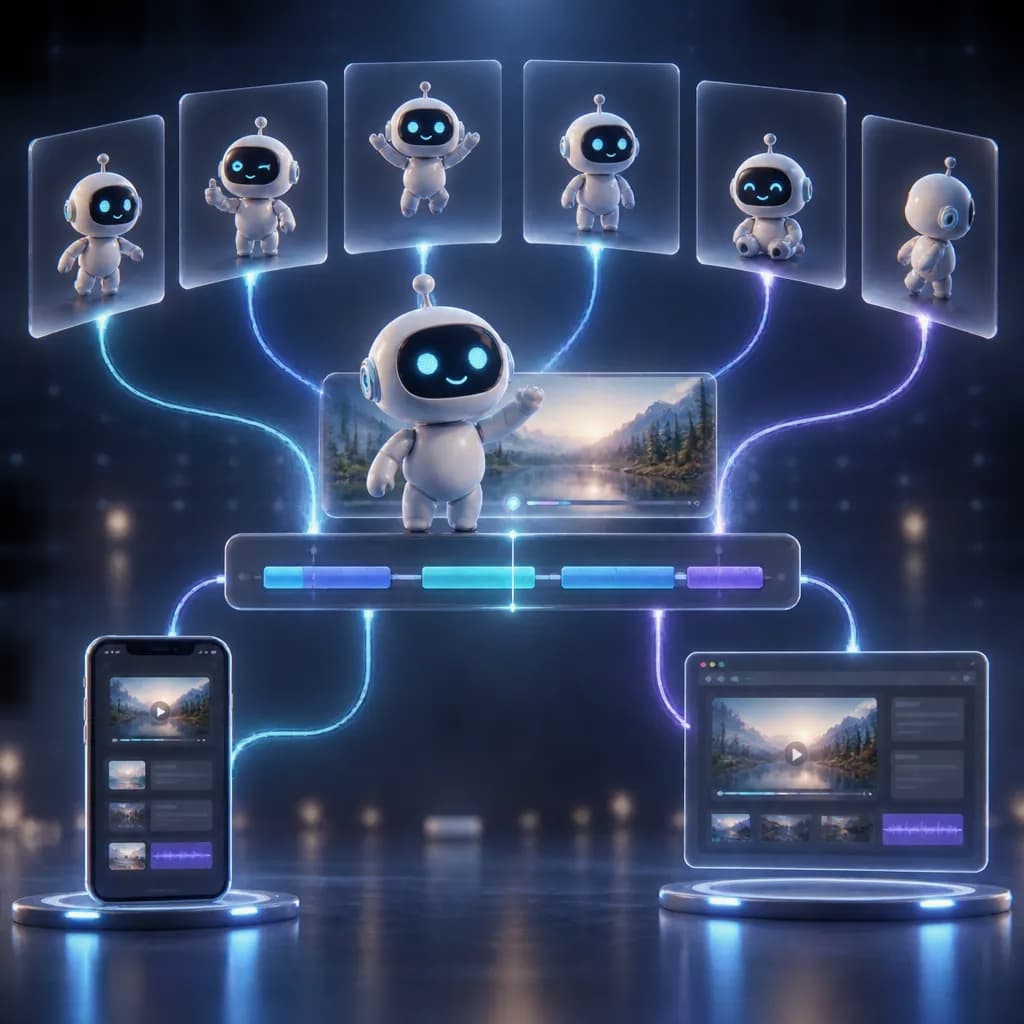
Когда изображения загружены, нажмите «Сгенерировать позы». Telematic создаст шесть вариантов персонажа на прозрачном фоне. В примере это позы, которые удобно использовать в разных ситуациях:
- машет рукой;
- показывает на что-то;
- демонстрирует одобрение;
- разводит руками;
- задумался;
- представляет или объясняет.
Прозрачный фон позволяет размещать персонажа поверх видеокадра, не перекрывая его отдельной подложкой. Набор разных поз также избавляет от необходимости показывать героя одинаково в каждом фрагменте: он может приветствовать зрителя, реагировать на происходящее или сопровождать объяснение.
В демонстрационном примере генерация поз занимает меньше половины минуты. После генерации полезно проверить, подходят ли варианты друг к другу и сохраняются ли в них заметные черты героя.
Шаг 3. Перейдите к созданию видео
Когда персонаж настроен, откройте «Студию» → «Видео» и выберите путь «Графика». В описанном сценарии это режим автомонтажа, где ролик можно собрать с графическими элементами и персонажем.
Затем выберите набор стиля. Например, для детского видео подойдёт стиль «Детский». Это один из параметров, который помогает задать визуальное направление готового ролика. Перед запуском проверьте, что проект и выбранный стиль соответствуют теме видео: оформление, персонаж и содержание должны восприниматься как единое целое.
Дальше используйте кнопку «Собрать раскадровку». Система разделит видео на короткие смысловые фрагменты — биты продолжительностью примерно 2–4 секунды. В таких отрезках проще удерживать внимание зрителя и связывать изображение с конкретной репликой или мыслью.
Как персонаж появляется в раскадровке
При автоматической сборке монтажёр размещает персонажа в подходящих фрагментах и добавляет реплику в речевом пузыре. Благодаря этому герой не просто присутствует на экране, а становится участником повествования: может реагировать на содержание, сопровождать объяснение или выделять важный момент.
Автоматическое размещение — основа готового результата, но перед финальной сборкой стоит просмотреть раскадровку. Проверьте, соответствует ли поза смыслу фрагмента, не закрывает ли персонаж важную часть кадра и уместна ли реплика. Если герой появляется слишком часто или, наоборот, теряется среди других элементов, на этапе проверки проще заметить, что нужно скорректировать.
Разбиение на короткие биты особенно полезно для роликов с последовательным объяснением. Например, один фрагмент может знакомить зрителя с темой, следующий — показывать пример, а ещё один — подводить к выводу. Персонаж помогает визуально связать эти части, а реплика в пузыре делает его роль понятной без дополнительных пояснений.
Финальная сборка и примеры результата
Когда раскадровка готова, нажмите «Собрать ролик». В нашем примере видео «Осень по-английски» длительностью 33 секунды было готово примерно за полторы минуты.
Важно различать персонажей, использованных в примере. Соня — вымышленная героиня этого ролика, а кадры с ней созданы с помощью ИИ. Позы лисёнка Фокса и ролик с ним — настоящий результат работы Telematic. Это уточнение помогает понять, какие элементы показывают возможности инструмента, а какие относятся к демонстрационному сценарию.
Что проверить перед публикацией
Перед тем как использовать готовый ролик, уделите минуту финальной проверке:
- Узнаваем ли персонаж? Сравните его позы с загруженными изображениями и убедитесь, что основные черты сохранены.
- Подходит ли поза к содержанию? Жест должен поддерживать смысл фрагмента, а не отвлекать от него.
- Читается ли реплика? Проверьте, что пузырь не перекрывает важные детали кадра и текст можно быстро понять.
- Сохраняется ли стиль канала? Логотип, цвета и оформление должны сочетаться с выбранным набором стиля.
- Понятна ли последовательность? Просмотрите ролик целиком, чтобы убедиться, что переходы между битами не нарушают ход рассказа.
Практический вывод
Чтобы персонаж появлялся в роликах автомонтажа Telematic, задайте его в настройках проекта: откройте «Бренд», добавьте данные о герое и загрузите от одной до четырёх картинок. Затем сгенерируйте набор поз, перейдите в «Студию» → «Видео» → «Графика», выберите стиль, соберите раскадровку и запустите финальный монтаж.
Главное преимущество такого процесса — возможность заранее подготовить визуальный образ героя и использовать его в структуре ролика без ручного добавления каждой позы с нуля. А короткая проверка раскадровки перед сборкой помогает убедиться, что персонаж действительно поддерживает содержание и остаётся частью узнаваемого стиля канала.