

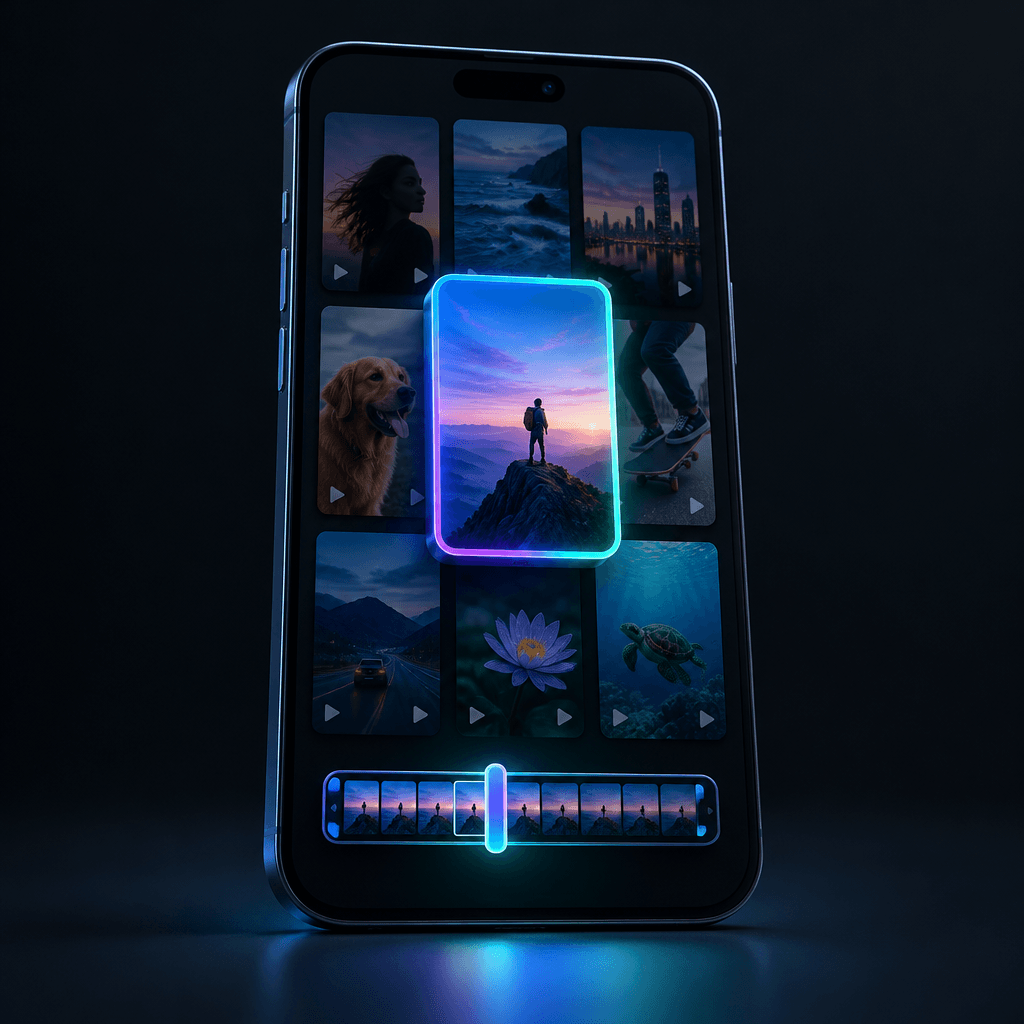
Чтобы сделать обложку для YouTube Shorts, нужно подготовить вертикальный кадр с одной понятной мыслью, а затем назначить его в YouTube: выбрать кадр из ролика в мобильном приложении или загрузить своё изображение, если у канала есть такая функция. Обложку видят не в ленте Shorts, где ролик сразу играет, а там, где Short показан плиткой: на вкладке Shorts вашего канала, в поиске и в подборках. Ниже — по шагам, что можно сделать заранее, что остаётся ручной работой и где мы в Telematic помогаем, а где нет.
Где вообще видна обложка Shorts
В основной ленте Shorts зритель видит не обложку, а сам ролик: он начинает играть сразу. Поэтому первые секунды важнее любой картинки. Обложка работает в других местах:
- на вкладке «Shorts» вашего канала — новые зрители листают сетку и выбирают, что открыть;
- в результатах поиска и в блоках с короткими видео;
- в рекомендациях рядом с другими роликами.
Отсюда простое правило: обложка Short должна быть понятна в маленькой плитке и выглядеть частью серии. Если на вкладке канала 30 обложек в одном стиле, канал читается как тема, а не как случайный набор роликов.
Какие способы поставить обложку есть сейчас
YouTube меняет эту функцию, поэтому опираемся только на официальное объявление в блоге YouTube (июль 2026):
| Способ | Где | Что можно |
|---|---|---|
| Выбрать любой кадр из ролика | приложение YouTube на телефоне | прокрутить ролик и отметить кадр как обложку |
| Выбрать предложенный кадр | YouTube Studio на компьютере | один из трёх кадров, которые предлагает YouTube |
| Загрузить своё изображение | YouTube Studio | доступно участникам Партнёрской программы YouTube, круг авторов обещают расширять |
Практический вывод: если своей загрузки у вашего канала пока нет, обложку нужно «спрятать» внутрь ролика — сделать в нём кадр, который вы потом выберете в приложении. Об этом ниже.
Как сделать обложку для YouTube Shorts: пошагово
- Сформулируйте одну мысль. Одна обложка — одно обещание. «Почему кошки так много спят» лучше, чем три факта сразу. Если мысль не помещается в 3–5 слов, её не прочитают в плитке.
- Выберите один главный объект. Предмет, лицо или сцена по центру. Фон — спокойный, без мелочей: в сетке канала плитка маленькая, детали сливаются.
- Делайте вертикально. Shorts — формат 9:16. Квадратная или горизонтальная картинка будет обрезана, и главное может уйти за край.
- Держите текст в центре. Верх и низ кадра в Shorts перекрывают элементы интерфейса. Короткий заголовок крупным шрифтом в средней трети — самый безопасный вариант.
- Проверьте контраст. Светлый текст на тёмном фоне или наоборот. Посмотрите на обложку, уменьшив её до размера ногтя: если тема всё ещё понятна, всё в порядке.
- Сделайте серию. Один шрифт, одно место для текста, одна цветовая схема на все ролики рубрики. Со временем вкладка канала начнёт выглядеть как витрина.
- Назначьте обложку в YouTube. Если доступна загрузка своего изображения — загрузите в YouTube Studio. Если нет — откройте ролик в приложении YouTube на телефоне, перейдите в редактирование и выберите кадр, где стоит ваша обложка.
Как поставить свою обложку, если загрузки нет
Рабочий приём — вставить обложку в сам ролик отдельным кадром. Обычно его ставят в самое начало или в конец, на долю секунды. Потом в приложении выбираете именно этот кадр.
Минусы честно:
- кадр в начале съедает часть первых секунд, а именно они решают, досмотрят ли ролик в ленте; если ставите обложку в начало — делайте её короткой и сразу переходите к сути;
- кадр в конце безопаснее для удержания, но его легко промахнуться при выборе в приложении — прокручивайте медленно;
- каждый раз это ручное действие: массово такую обложку не назначить.
Частые ошибки с обложками Shorts
- Случайный кадр по умолчанию. YouTube сам выберет кадр — часто смазанный или с полуслова. Если вы не выбрали обложку, у вас её фактически нет.
- Слишком много текста. Предложение из десяти слов в плитке превращается в серую полосу.
- Обложка обещает не то, что в ролике. Зритель откроет и уйдёт — это хуже, чем если бы не открыл вовсе.
- Мелкие детали на краях. Плитку в сетке канала и в поиске могут показать с обрезкой.
- Разный стиль у каждого ролика. Канал не узнают, и обложки не работают на серию.
Подробнее о том, по каким признакам зритель выбирает ролик, мы писали в статье «Обложки для YouTube: как сделать превью, по которому кликают». Про подписи в кадре, которые не мешают интерфейсу, — в разборе «Субтитры, которые не отвлекают».
Что делает Telematic, а что остаётся вам
Начнём с ограничения: обложку Short в YouTube мы не ставим — её назначают вручную в YouTube Studio или в приложении. Мы публикуем сам ролик, а обложку вы выбираете после публикации.
Что берёт на себя сервис:
- Делает обложку вместе с роликом. Конвейер «Видео из текста» идёт так: ссылка или текст → сценарий → картинки сцен → озвучка → субтитры (26 стилей) → обложка → публикация. Обложка рисуется под тему ролика, а не вырезается из случайного кадра.
- Даёт проверить до публикации. Можно включить паузу на сценарии и подтверждение видео перед публикацией: посмотрели ролик, поправили — потом он уходит на канал.
- Делает пару «длинное + Short». Если у вас горизонтальные ролики, вертикальная версия собирается из того же материала, и обложку длинного видео сервис ставит при публикации.
- Показывает статистику. Статистика YouTube за 7, 30 и 90 дней с выгрузкой в CSV, а кнопка «Почему так?» помогает разобраться, почему ролик просел, — стоит 2 ₽.
Сколько это стоит: Short на 60 секунд — от 112 до 150 ₽, вместе с обложкой. Цена видна до запуска в блоке «Расчёт стоимости». Подписки нет, 1 токен = 1 ₽. При регистрации дают 50 токенов, видео открывается после первого пополнения от 100 ₽.
Ещё два ограничения, о которых лучше знать заранее: ролик — это слайд-шоу из ИИ-картинок с движением камеры, озвучкой и субтитрами, а не сгенерированное видео; автопилот видео запускается кликом, пачкой до 20 материалов. Как устроен весь путь от текста до ролика, мы показали в статье «От статьи до видео за 10 минут».
Частые вопросы
Можно ли поставить свою обложку на Shorts с компьютера?
По объявлению YouTube, загрузка своего изображения в YouTube Studio доступна участникам Партнёрской программы, остальным её обещают открывать постепенно. На компьютере также можно выбрать один из трёх предложенных кадров.
Какой размер обложки для Shorts?
Ориентируйтесь на вертикальный формат 9:16, как у самого ролика. Главное держите в центре: верх и низ кадра закрывает интерфейс.
Почему в ленте Shorts не видно моей обложки?
В ленте ролик играет сразу, обложку там не показывают. Её видно на вкладке Shorts вашего канала, в поиске и в рекомендациях.
Обложка влияет на просмотры Shorts?
Она влияет на то, откроют ли ролик из сетки канала и поиска. В ленте всё решают первые секунды. Гарантий просмотров не даст ни обложка, ни сервис.
С чего начать
Если вы хотите получать Short вместе с готовой обложкой и проверять ролик до публикации, посмотрите, как работает видео и Shorts из текста — там же видно, сколько стоит первый ролик.