

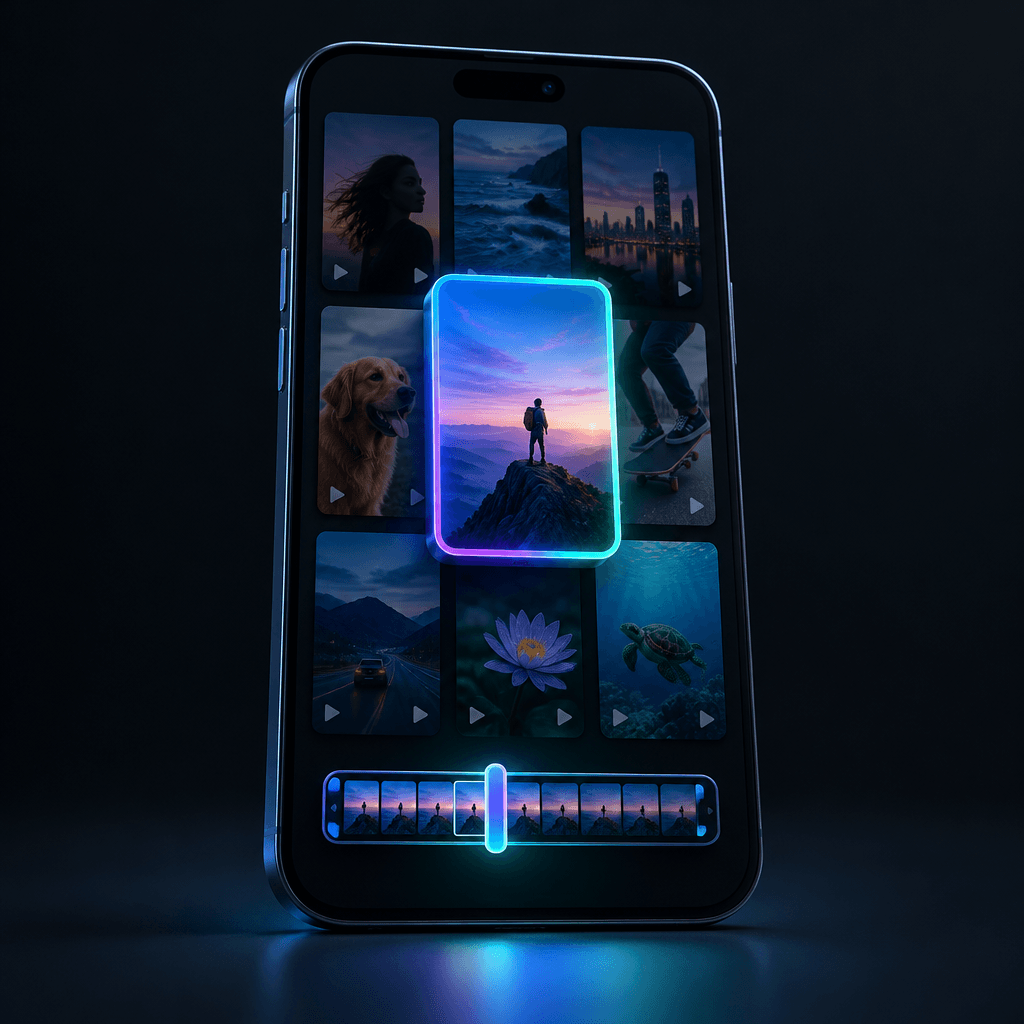
Pour créer une miniature pour YouTube Shorts, il faut préparer un cadre vertical avec une idée claire, puis la définir dans YouTube : choisir une image de la vidéo dans l'application mobile, ou charger votre propre image si votre chaîne dispose de cette fonction. La miniature n'est pas visible dans le flux Shorts, où la vidéo se lance immédiatement, mais là où le Short apparaît sous forme de vignette : sur l'onglet Shorts de votre chaîne, dans la recherche et dans les sélections. Voici les étapes : ce que vous pouvez préparer à l'avance, ce qui reste un travail manuel, et ce que Telematic peut faire ou non.
Où la miniature Shorts est visible
Dans le flux principal de Shorts, le spectateur ne voit pas la miniature mais la vidéo elle-même, qui démarre tout de suite. Les premières secondes comptent donc plus que n'importe quelle image. La miniature sert ailleurs :
- sur l'onglet « Shorts » de votre chaîne, où les nouveaux spectateurs parcourent la grille et choisissent ce qu'ils ouvrent ;
- dans les résultats de recherche et les blocs de vidéos courtes ;
- dans les recommandations à côté d'autres vidéos.
D'où une règle simple : la miniature d'un Short doit être lisible dans une petite vignette et avoir l'air d'appartenir à une série. Si l'onglet de la chaîne affiche 30 miniatures dans le même style, la chaîne se perçoit comme un thème et non comme un ensemble de vidéos au hasard.
Les façons actuelles de définir une miniature
YouTube modifie cette fonction, donc nous nous appuyons uniquement sur l'annonce officielle du blog YouTube (juillet 2026) :
| Méthode | Où | Ce que vous pouvez faire |
|---|---|---|
| Choisir une image quelconque de la vidéo | application YouTube sur téléphone | faire défiler la vidéo et marquer une image comme miniature |
| Choisir une image proposée | YouTube Studio sur ordinateur | l'une des trois images que YouTube propose |
| Charger votre propre image | YouTube Studio | disponible pour les membres du Programme Partenaire YouTube, l'accès doit s'élargir progressivement |
Conclusion pratique : si votre chaîne n'a pas encore de chargement personnalisé, il faut « cacher » la miniature dans la vidéo elle-même, c'est-à-dire créer dans celle-ci une image que vous sélectionnerez ensuite dans l'application. Voir ci-dessous.
Comment créer une miniature pour YouTube Shorts : pas à pas
- Formulez une seule idée. Une miniature, une promesse. « Pourquoi les chats dorment autant » vaut mieux que trois faits à la fois. Si l'idée ne tient pas en 3 à 5 mots, elle ne sera pas lue dans la vignette.
- Choisissez un seul sujet principal. Un objet, un visage ou une scène au centre. Le fond doit rester calme, sans détails : dans la grille de la chaîne, la vignette est petite et les détails se perdent.
- Travaillez en vertical. Shorts utilise le format 9:16. Une image carrée ou horizontale sera rognée, et l'élément principal risque de disparaître sur le bord.
- Gardez le texte au centre. En haut et en bas du cadre, Shorts recouvre des éléments de l'interface. Un titre court, en gros caractères, dans le tiers central est le choix le plus sûr.
- Vérifiez le contraste. Texte clair sur fond sombre ou l'inverse. Réduisez la miniature à la taille d'un ongle : si le sujet reste compréhensible, c'est bon.
- Créez une série. Une même police, un même emplacement pour le texte, un même jeu de couleurs pour toutes les vidéos d'une rubrique. Avec le temps, l'onglet de la chaîne ressemblera à une vitrine.
- Définissez la miniature dans YouTube. Si le chargement de votre propre image est disponible, chargez-la dans YouTube Studio. Sinon, ouvrez la vidéo dans l'application YouTube sur téléphone, passez en mode modification et choisissez l'image qui correspond à votre miniature.
Comment définir votre propre miniature sans chargement
La méthode qui fonctionne consiste à insérer la miniature dans la vidéo elle-même, comme une image distincte. On la place en général au tout début ou à la fin, pendant une fraction de seconde. Ensuite, dans l'application, vous sélectionnez précisément cette image.
Les inconvénients, honnêtement :
- une image au début prend une partie des premières secondes, or ce sont elles qui décident si le spectateur regarde la vidéo jusqu'au bout dans le flux ; si vous placez la miniature au début, faites-la courte et passez tout de suite à l'essentiel ;
- une image à la fin est plus sûre pour la rétention, mais elle est facile à manquer lors de la sélection dans l'application : faites défiler lentement ;
- chaque fois, c'est une action manuelle : impossible de l'appliquer en masse.
Erreurs fréquentes avec les miniatures Shorts
- Image aléatoire par défaut. YouTube choisit lui-même une image, souvent floue ou au milieu d'une phrase. Si vous ne choisissez pas de miniature, vous n'en avez en pratique aucune.
- Trop de texte. Une phrase de dix mots devient une bande grise dans la vignette.
- La miniature promet autre chose que la vidéo. Le spectateur ouvre, puis repart : c'est pire que de ne pas ouvrir du tout.
- Petits détails sur les bords. La vignette dans la grille de la chaîne et dans la recherche peut être recadrée.
- Style différent pour chaque vidéo. La chaîne n'est pas reconnaissable et les miniatures ne fonctionnent pas en série.
Pour en savoir plus sur les critères qui font choisir une vidéo, nous avons écrit l'article « Miniatures YouTube : comment faire une vignette sur laquelle on clique ». Sur les légendes à l'image qui ne gênent pas l'interface, voir l'analyse « Sous-titres qui ne distraient pas ».
Ce que fait Telematic et ce qui reste à votre charge
Commençons par la limite : nous ne définissons pas la miniature d'un Short dans YouTube, elle se choisit manuellement dans YouTube Studio ou dans l'application. Nous publions la vidéo elle-même, et vous choisissez la miniature après la publication.
Ce que le service prend en charge :
- Il crée la miniature avec la vidéo. Le parcours « Vidéo à partir d'un texte » se déroule ainsi : lien ou texte → scénario → images des scènes → voix off → sous-titres (26 styles) → miniature → publication. La miniature est dessinée selon le sujet de la vidéo, et non découpée dans une image au hasard.
- Il permet de vérifier avant publication. Vous pouvez activer une pause sur le scénario et une confirmation de la vidéo avant publication : vous regardez, corrigez, puis elle part sur la chaîne.
- Il crée une paire « long + Short ». Si vous avez des vidéos horizontales, la version verticale est assemblée à partir du même matériel, et le service définit la miniature de la vidéo longue lors de la publication.
- Il affiche les statistiques. Les statistiques YouTube sur 7, 30 et 90 jours avec export CSV, et le bouton « Pourquoi ? » aide à comprendre pourquoi une vidéo a chuté : il coûte 2 ₽.
Le prix : un Short de 60 secondes coûte de 112 à 150 ₽, miniature comprise. Le prix est visible avant le lancement, dans le bloc « Calcul du coût ». Pas d'abonnement, 1 jeton = 1 ₽. À l'inscription, vous recevez 50 jetons, et la vidéo s'ouvre après le premier rechargement à partir de 100 ₽.
Deux autres limites à connaître à l'avance : la vidéo est un diaporama d'images générées par IA avec mouvement de caméra, voix off et sous-titres, et non une vidéo générée ; l'autopilote vidéo se lance d'un clic, par lots allant jusqu'à 20 contenus. Nous avons décrit tout le parcours du texte à la vidéo dans l'article « De l'article à la vidéo en 10 minutes ».
Questions fréquentes
Peut-on définir sa propre miniature pour Shorts depuis un ordinateur ?
D'après l'annonce de YouTube, le chargement d'une image personnalisée dans YouTube Studio est disponible pour les membres du Programme Partenaire ; les autres y auront accès progressivement. Sur ordinateur, on peut aussi choisir l'une des trois images proposées.
Quelle est la taille d'une miniature pour Shorts ?
Visez le format vertical 9:16, comme la vidéo elle-même. L'essentiel doit rester au centre : le haut et le bas du cadre sont recouverts par l'interface.
Pourquoi ma miniature n'apparaît-elle pas dans le flux Shorts ?
Dans le flux, la vidéo se lance directement et la miniature n'y est pas affichée. Elle est visible sur l'onglet Shorts de votre chaîne, dans la recherche et dans les recommandations.
La miniature influence-t-elle les vues des Shorts ?
Elle influence le fait que la vidéo soit ouverte depuis la grille de la chaîne ou la recherche. Dans le flux, ce sont les premières secondes qui décident. Ni la miniature ni aucun service ne garantissent un nombre de vues.
Par où commencer
Si vous voulez obtenir un Short avec une miniature prête et vérifier la vidéo avant publication, découvrez comment fonctionnent les vidéos et Shorts à partir d'un texte : vous y verrez aussi combien coûte la première vidéo.