

0 visualizaciones
Cómo configurar selectores CSS para analizar contenido en Telematic.Pro
Descubre cómo configurar correctamente los selectores CSS para analizar contenido de forma eficaz en Telematic.Pro mediante DevTools. ¡Optimiza tus fuentes!
Descubre cómo configurar correctamente los selectores CSS para analizar contenido de forma eficaz en Telematic.Pro mediante DevTools. ¡Optimiza tus fuentes!
Al configurar fuentes en Telematic.Pro, es muy importante configurar correctamente los selectores CSS. Estos permiten:
Para realizar un análisis eficaz, es necesario saber cómo encontrar los selectores adecuados mediante DevTools en el navegador. En este artículo veremos cómo hacerlo.
En Google Chrome o Firefox, pulsa F12 o Ctrl + Shift + I (en Mac: Cmd + Option + I) para abrir las Herramientas para desarrolladores (DevTools).
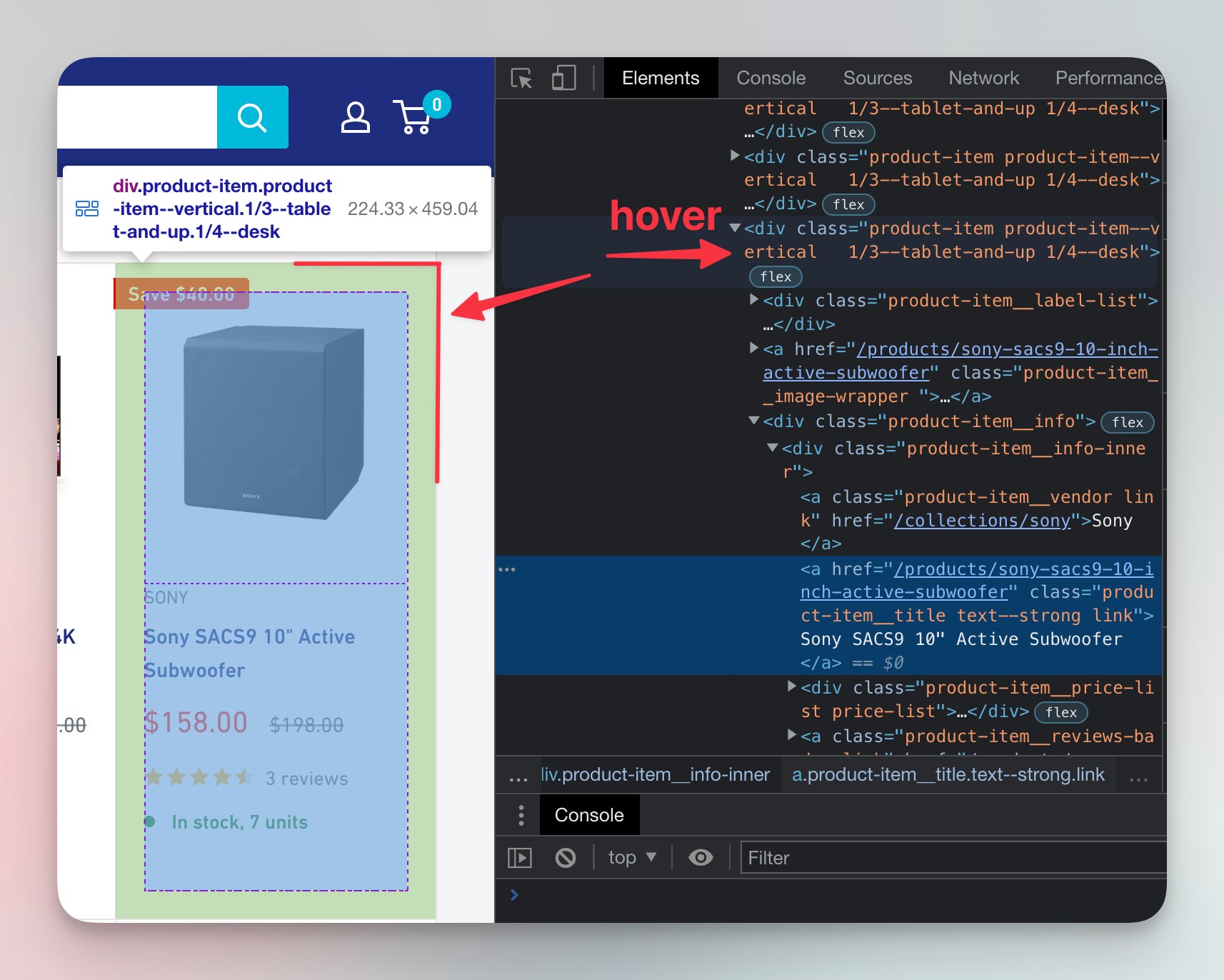
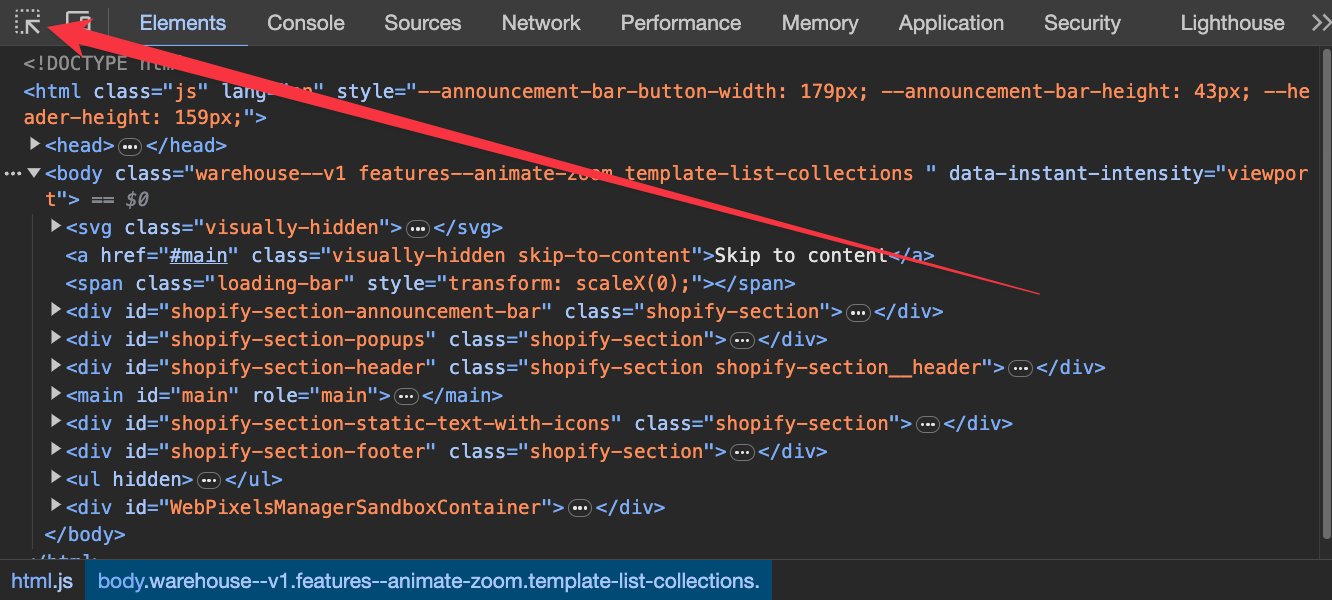

Supongamos que queremos extraer enlaces a artículos desde la página principal del blog «https://example.com/news».
<a> más cercana que contenga el enlace al artículo.Ejemplo de código HTML:
<article class="news-item">
    <a href="/news/article-123" class="news-link">Título del artículo</a>
</article>
Por lo tanto, el selector CSS para los enlaces será:
.news-item .news-link
En Telematic.Pro, indica este selector en el campo Selector CSS de los enlaces.
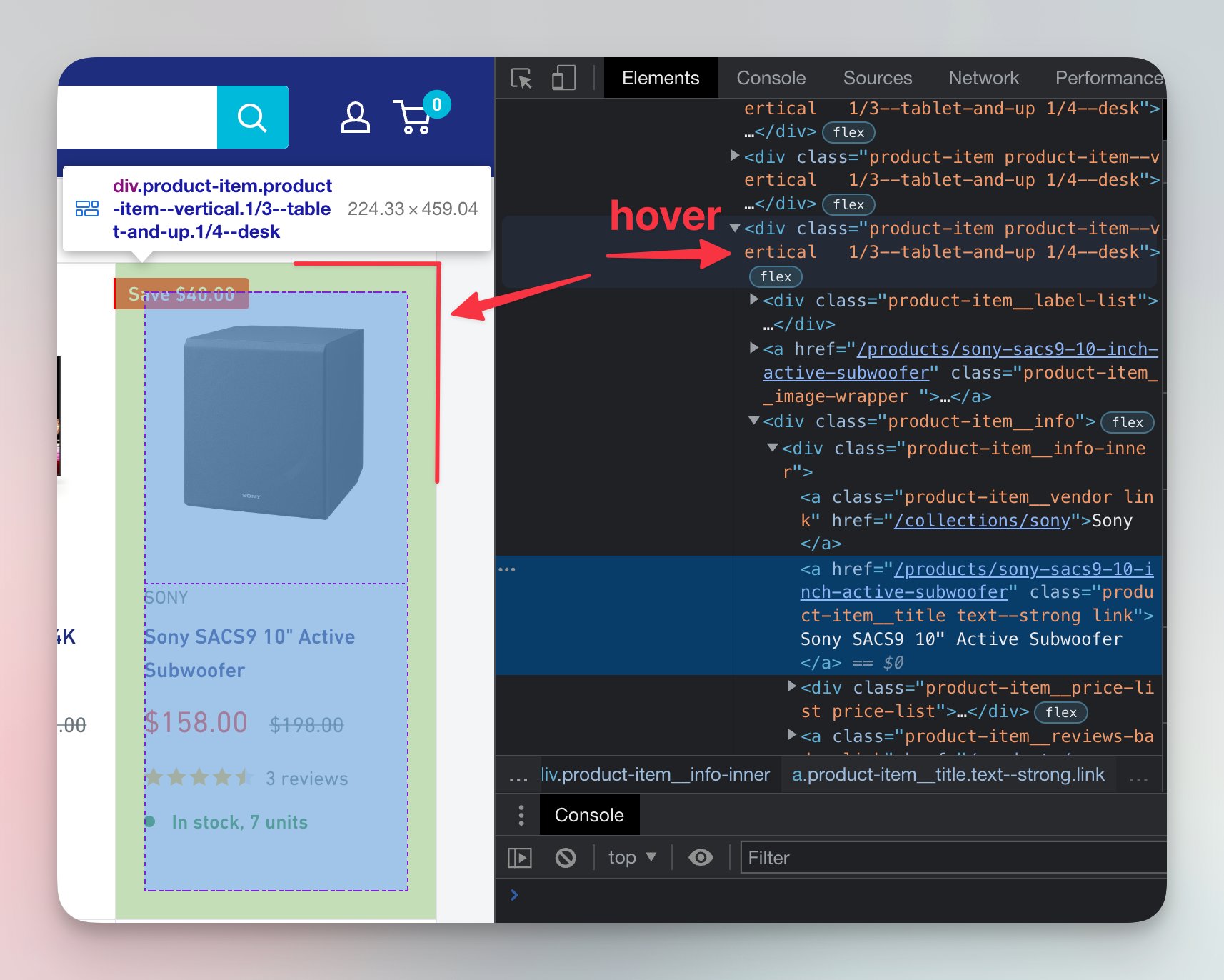
Después de obtener la lista de enlaces, el sistema accede a cada artículo y extrae su contenido. Debemos indicar dónde se encuentra.
<div>, <article> o <section>).Ejemplo de código HTML:
<article class="article-content">
    <h1>Título del artículo</h1>
    <p>Texto del artículo...</p>
</article>
Selector CSS para el contenido:
.article-content
Indícalo en Telematic.Pro, en el campo Selector CSS del contenido.
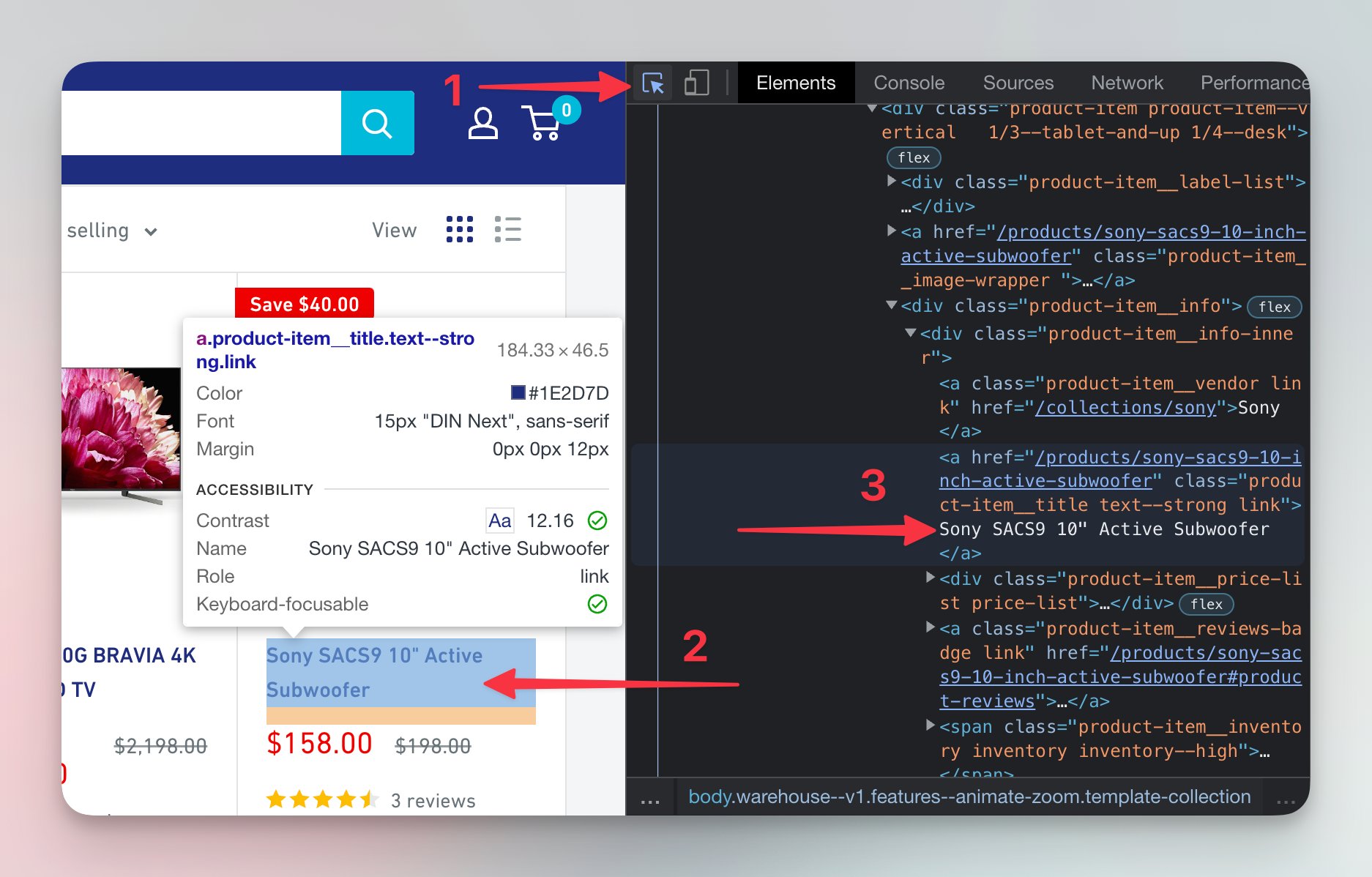
A veces, en el artículo aparecen elementos adicionales: bloques publicitarios, botones de redes sociales o enlaces a otros materiales.
document.querySelectorAll('selector')
Ejemplo de código HTML con elementos no deseados:
<article class="article-content">
    <h1>Título del artículo</h1>
    <p>Texto del artículo...</p>
    <div class="related-posts">Otros artículos</div>
    <div class="ad-banner">Publicidad</div>
</article>
Selectores CSS de exclusión:
.related-posts, .ad-banner
Añádelos en Telematic.Pro, en el campo Selectores CSS de exclusión.
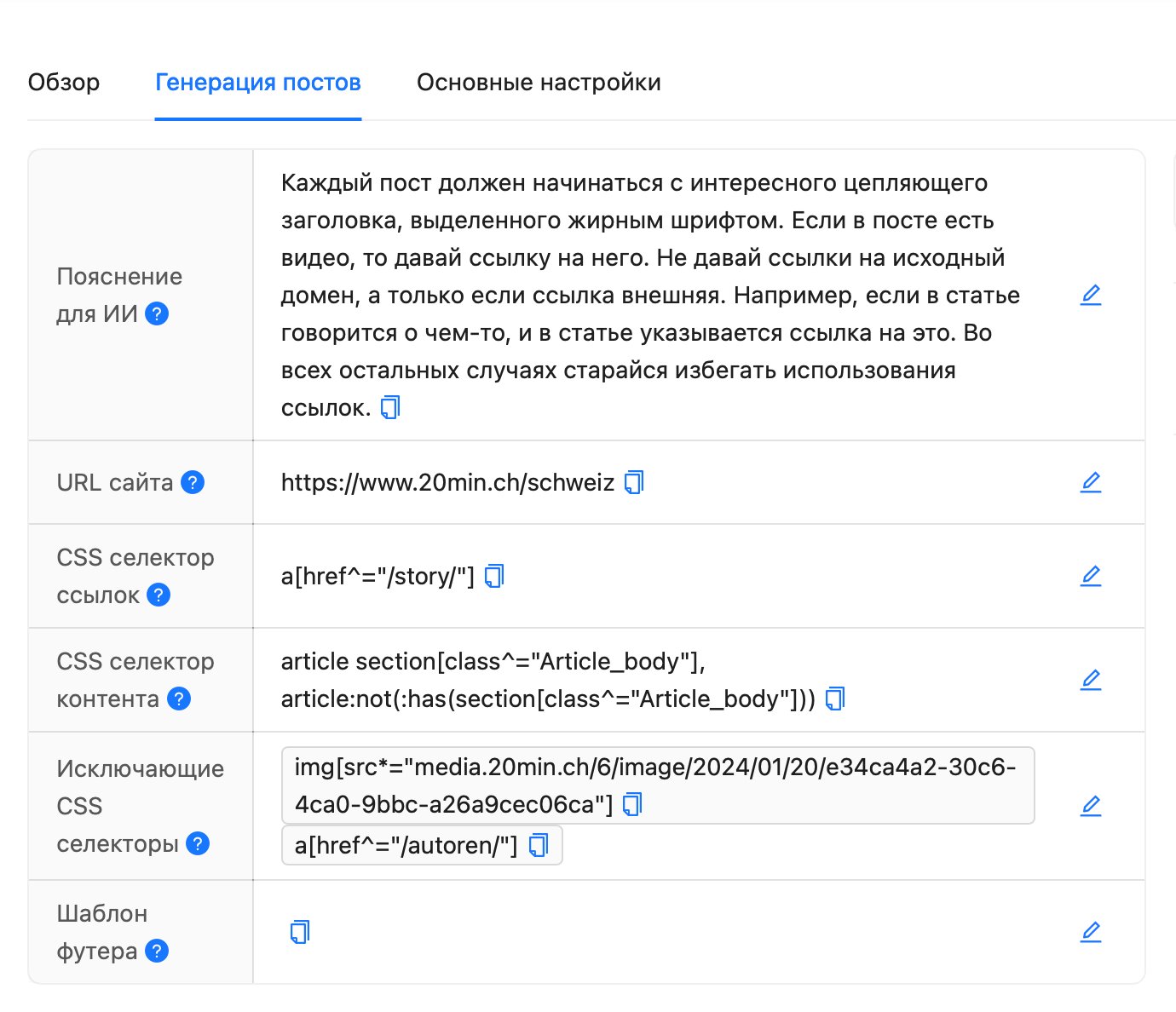
Supongamos que estamos configurando una fuente para un blog con la URL https://example.com/news. La configuración en Telematic.Pro será la siguiente:
.news-item .news-link.article-content.related-posts, .ad-bannerLa configuración de los selectores CSS permite extraer con precisión los datos necesarios y excluir los elementos innecesarios. Utiliza DevTools para encontrar los selectores adecuados, cópialos mediante el menú contextual y pruébalos en la consola antes de añadirlos a Telematic.Pro.
¡Conserva a todos! ⚡️ Cómo retener a los suscriptores de tu canal de Telegram
Canal de Telegram sin equipo: cómo ahorrar en redactores