

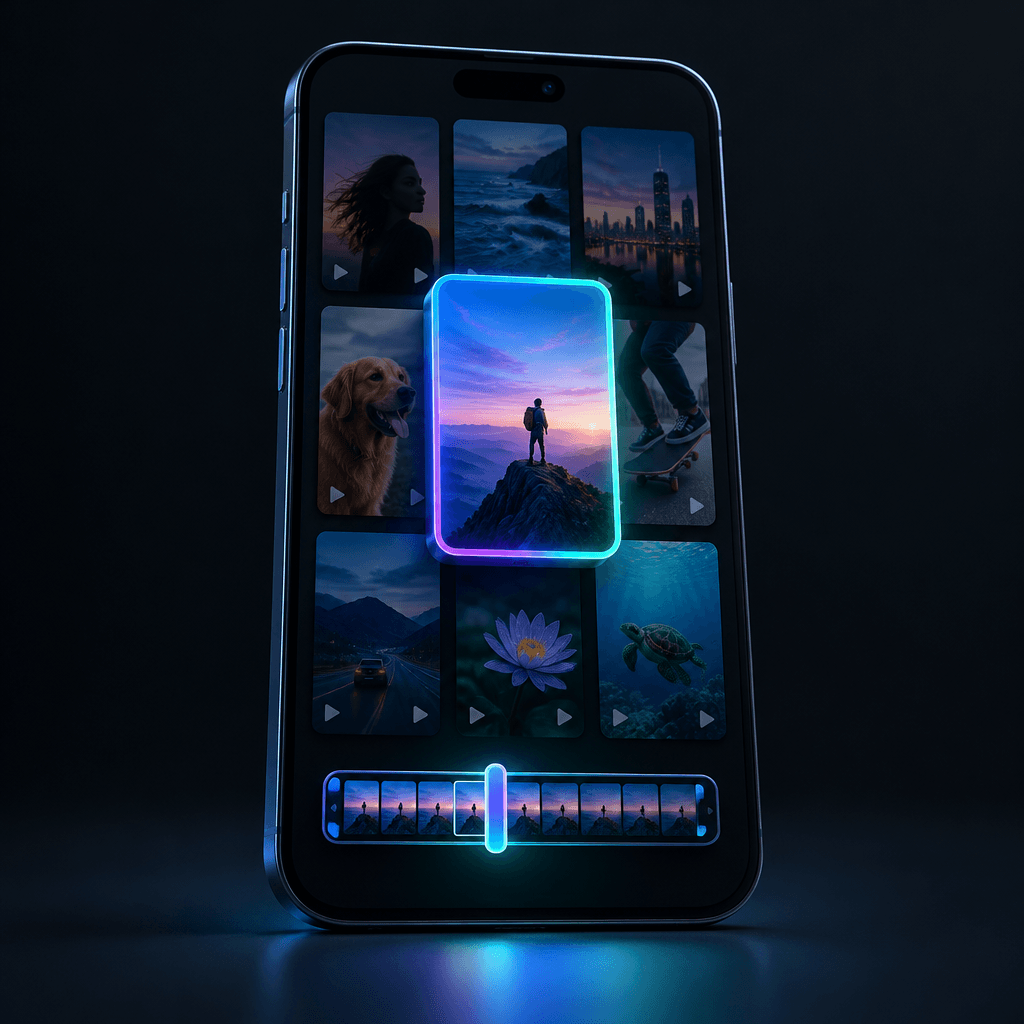
Para hacer una miniatura para YouTube Shorts, prepara un fotograma vertical con una sola idea clara y luego asígnalo en YouTube: elige un fotograma del vídeo en la aplicación móvil o sube tu propia imagen si tu canal tiene esa función. La miniatura no se ve en el feed de Shorts, donde el vídeo se reproduce de inmediato, sino allí donde el Short aparece en forma de mosaico: en la pestaña Shorts de tu canal, en la búsqueda y en las listas. A continuación, los pasos: qué puedes hacer de antemano, qué sigue siendo trabajo manual y en qué te ayudamos en Telematic y en qué no.
Dónde se ve realmente la miniatura de Shorts
En el feed principal de Shorts, el espectador no ve la miniatura, sino el propio vídeo, que empieza a reproducirse de inmediato. Por eso los primeros segundos son más importantes que cualquier imagen. La miniatura funciona en otros lugares:
- en la pestaña «Shorts» de tu canal, donde los espectadores nuevos recorren la cuadrícula y eligen qué abrir;
- en los resultados de búsqueda y en los bloques con vídeos cortos;
- en las recomendaciones junto a otros vídeos.
De ahí sale una regla sencilla: la miniatura de un Short debe entenderse en un mosaico pequeño y parecer parte de una serie. Si en la pestaña del canal hay 30 miniaturas con el mismo estilo, el canal se percibe como un tema y no como un conjunto aleatorio de vídeos.
Qué formas hay de poner una miniatura ahora
YouTube cambia esta función, así que nos basamos solo en el anuncio oficial del blog de YouTube (julio de 2026):
| Método | Dónde | Qué se puede hacer |
|---|---|---|
| Elegir cualquier fotograma del vídeo | aplicación de YouTube en el teléfono | recorrer el vídeo y marcar un fotograma como miniatura |
| Elegir un fotograma sugerido | YouTube Studio en el ordenador | uno de los tres fotogramas que propone YouTube |
| Subir tu propia imagen | YouTube Studio | disponible para los miembros del Programa de Socios de YouTube; prometen ampliar el grupo de creadores |
Conclusión práctica: si tu canal todavía no tiene la opción de subir imágenes, la miniatura debe «esconderse» dentro del vídeo: crea en él un fotograma que luego elegirás en la aplicación. Más abajo explicamos cómo.
Cómo hacer una miniatura para YouTube Shorts: paso a paso
- Formula una sola idea. Una miniatura, una promesa. «Por qué los gatos duermen tanto» es mejor que tres datos a la vez. Si la idea no cabe en 3–5 palabras, no se leerá en el mosaico.
- Elige un objeto principal. Un objeto, un rostro o una escena en el centro. El fondo debe ser tranquilo, sin detalles: en la cuadrícula del canal la miniatura es pequeña y los detalles se pierden.
- Trabaja en vertical. Shorts usa el formato 9:16. Una imagen cuadrada u horizontal se recortará y lo principal puede quedar fuera del encuadre.
- Mantén el texto en el centro. La parte superior e inferior del encuadre en Shorts están cubiertas por elementos de la interfaz. Un titular corto con letra grande en el tercio medio es la opción más segura.
- Comprueba el contraste. Texto claro sobre fondo oscuro o al revés. Mira la miniatura reducida al tamaño de una uña: si el tema sigue siendo claro, todo está bien.
- Crea una serie. Una misma tipografía, un mismo lugar para el texto y el mismo esquema de colores para todos los vídeos de una sección. Con el tiempo, la pestaña del canal empezará a parecer un escaparate.
- Asigna la miniatura en YouTube. Si está disponible la subida de imágenes propias, súbela en YouTube Studio. Si no, abre el vídeo en la aplicación de YouTube del teléfono, entra en la edición y elige el fotograma donde está tu miniatura.
Cómo poner tu propia miniatura si no hay opción de subirla
Un recurso que funciona es insertar la miniatura en el propio vídeo como un fotograma aparte. Normalmente se coloca al principio o al final, durante una fracción de segundo. Después, en la aplicación, eliges justo ese fotograma.
Los inconvenientes, con franqueza:
- un fotograma al principio resta parte de los primeros segundos, que son los que deciden si el espectador verá el vídeo en el feed; si pones la miniatura al inicio, hazla breve y pasa enseguida al contenido;
- un fotograma al final es más seguro para la retención, pero es fácil fallar al elegirlo en la aplicación; desplázate despacio;
- cada vez es una acción manual: no se puede asignar en masa un fotograma así.
Errores frecuentes con las miniaturas de Shorts
- Fotograma aleatorio por defecto. YouTube elige el fotograma por su cuenta, a menudo borroso o a medio gesto. Si no has elegido una miniatura, en la práctica no tienes ninguna.
- Demasiado texto. Una frase de diez palabras en el mosaico se convierte en una franja gris.
- La miniatura promete algo que no hay en el vídeo. El espectador la abre y se va, y eso es peor que si no la hubiera abierto.
- Detalles pequeños en los bordes. El mosaico de la cuadrícula del canal y de la búsqueda puede mostrarse recortado.
- Estilo distinto en cada vídeo. El canal no se reconoce y las miniaturas no trabajan para la serie.
Para saber más sobre las señales por las que el espectador elige un vídeo, escribimos el artículo «Miniaturas para YouTube: cómo hacer una vista previa en la que la gente hace clic». Sobre los subtítulos en pantalla que no molestan a la interfaz, consulta el análisis «Subtítulos que no distraen».
Qué hace Telematic y qué queda para ti
Empecemos por la limitación: la miniatura de un Short en YouTube no la asignamos nosotros; se asigna manualmente en YouTube Studio o en la aplicación. Nosotros publicamos el vídeo y tú eliges la miniatura después de la publicación.
Lo que asume el servicio:
- Crea la miniatura junto con el vídeo. El proceso «Vídeo a partir de texto» funciona así: enlace o texto → guion → imágenes de las escenas → locución → subtítulos (26 estilos) → miniatura → publicación. La miniatura se dibuja según el tema del vídeo, no se recorta de un fotograma aleatorio.
- Permite revisar antes de publicar. Puedes activar una pausa en el guion y la confirmación del vídeo antes de publicarlo: miras el vídeo, haces correcciones y después se publica en el canal.
- Crea una pareja «largo + Short». Si tienes vídeos horizontales, la versión vertical se monta con el mismo material, y el servicio asigna la miniatura del vídeo largo al publicarlo.
- Muestra estadísticas. Estadísticas de YouTube de 7, 30 y 90 días con exportación a CSV, y el botón «¿Por qué así?» ayuda a entender por qué un vídeo ha bajado; cuesta 2 ₽.
Cuánto cuesta: un Short de 60 segundos cuesta entre 112 y 150 ₽, con miniatura incluida. El precio se ve antes de empezar, en el bloque «Cálculo del coste». No hay suscripción, 1 token = 1 ₽. Al registrarte recibes 50 tokens, y el vídeo se abre después de la primera recarga desde 100 ₽.
Hay dos limitaciones más que conviene conocer de antemano: el vídeo es una presentación de diapositivas con imágenes generadas por IA con movimiento de cámara, locución y subtítulos, no un vídeo generado completo; y el piloto automático de vídeos se inicia con un clic, en lotes de hasta 20 materiales. Cómo funciona todo el recorrido desde el texto hasta el vídeo lo mostramos en el artículo «Del artículo al vídeo en 10 minutos».
Preguntas frecuentes
¿Se puede poner una miniatura propia en Shorts desde el ordenador?
Según el anuncio de YouTube, la subida de una imagen propia en YouTube Studio está disponible para los miembros del Programa de Socios; al resto la prometen abrir poco a poco. En el ordenador también se puede elegir uno de los tres fotogramas sugeridos.
¿Qué tamaño debe tener la miniatura de Shorts?
Guíate por el formato vertical 9:16, igual que el propio vídeo. Mantén lo principal en el centro: la parte superior e inferior del encuadre las cubre la interfaz.
¿Por qué no veo mi miniatura en el feed de Shorts?
En el feed el vídeo se reproduce de inmediato y la miniatura no se muestra. Se ve en la pestaña Shorts de tu canal, en la búsqueda y en las recomendaciones.
¿La miniatura influye en las visualizaciones de Shorts?
Influye en que el vídeo se abra desde la cuadrícula del canal y desde la búsqueda. En el feed lo deciden los primeros segundos. Ni la miniatura ni el servicio garantizan visualizaciones.
Por dónde empezar
Si quieres obtener un Short junto con una miniatura lista y revisar el vídeo antes de publicarlo, mira cómo funciona el vídeo y los Shorts a partir de texto; allí también se ve cuánto cuesta el primer vídeo.