

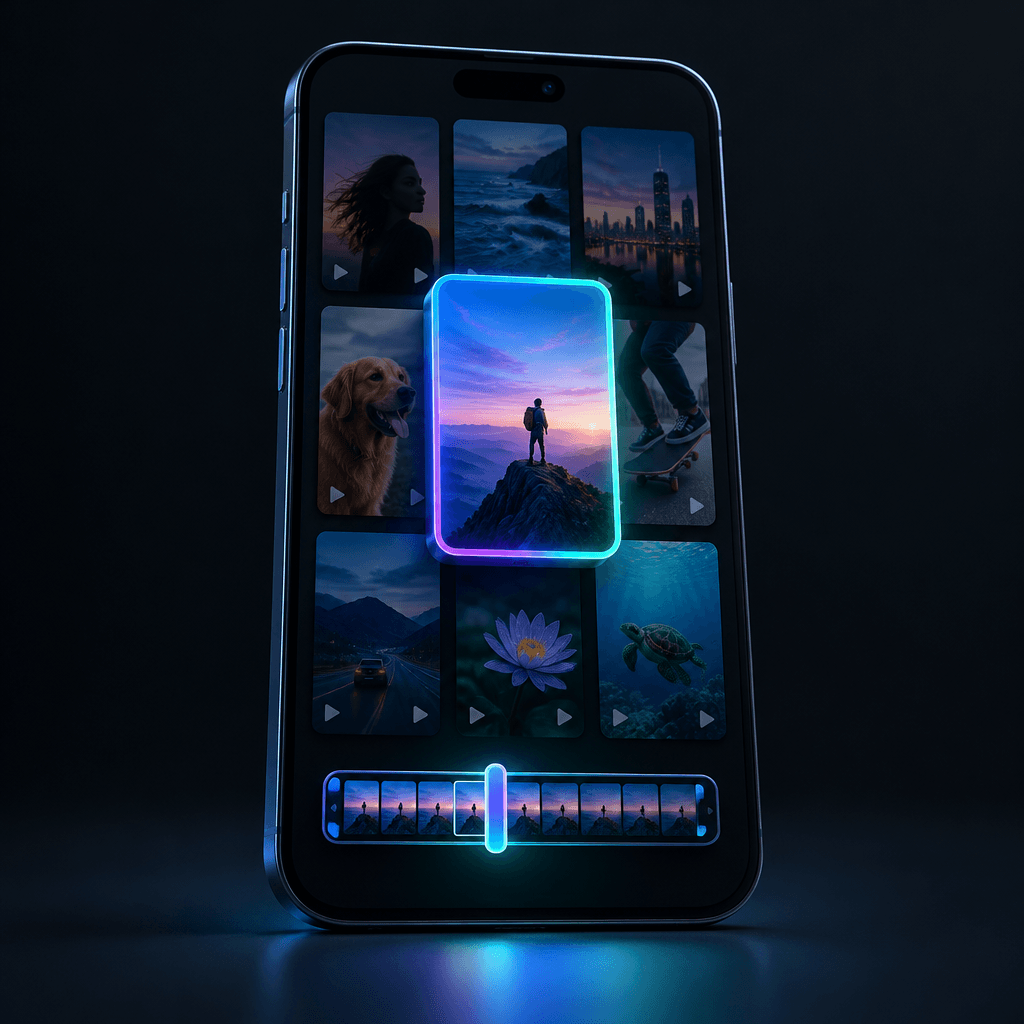
Um ein Cover für YouTube Shorts zu erstellen, brauchst du einen vertikalen Frame mit einem klaren Gedanken. Danach legst du ihn in YouTube fest: Du wählst einen Frame aus dem Video in der mobilen App oder lädst ein eigenes Bild hoch, falls dein Kanal diese Funktion hat. Das Cover sehen die Zuschauer nicht im Shorts-Feed, wo das Video sofort abgespielt wird, sondern dort, wo der Short als Kachel erscheint: auf dem Shorts-Tab deines Kanals, in der Suche und in Playlists. Im Folgenden erklären wir Schritt für Schritt, was du im Voraus erledigen kannst, was Handarbeit bleibt und wobei Telematic hilft und wobei nicht.
Wo das Cover von Shorts überhaupt sichtbar ist
Im Haupt-Feed von Shorts sieht der Zuschauer nicht das Cover, sondern das Video selbst, das sofort startet. Deshalb sind die ersten Sekunden wichtiger als jedes Bild. Das Cover wirkt an anderen Stellen:
- auf dem Tab „Shorts“ deines Kanals, wo neue Zuschauer das Raster durchblättern und auswählen, was sie öffnen;
- in den Suchergebnissen und in Blöcken mit kurzen Videos;
- in den Empfehlungen neben anderen Videos.
Daraus folgt eine einfache Regel: Das Cover eines Shorts muss in der kleinen Kachel verständlich sein und wie Teil einer Serie aussehen. Wenn auf dem Kanal-Tab 30 Cover im selben Stil stehen, wirkt der Kanal wie ein Thema und nicht wie eine zufällige Sammlung von Videos.
Welche Möglichkeiten es derzeit gibt, ein Cover festzulegen
YouTube verändert diese Funktion, deshalb stützen wir uns nur auf die offizielle Ankündigung im YouTube-Blog (Juli 2026):
| Methode | Wo | Was möglich ist |
|---|---|---|
| Einen beliebigen Frame aus dem Video wählen | YouTube-App auf dem Handy | das Video durchscrollen und einen Frame als Cover markieren |
| Einen vorgeschlagenen Frame wählen | YouTube Studio am Computer | einen von drei Frames, die YouTube vorschlägt |
| Eigenes Bild hochladen | YouTube Studio | verfügbar für Teilnehmer des YouTube-Partnerprogramms, der Kreis der Creator soll erweitert werden |
Praktische Schlussfolgerung: Wenn dein Kanal noch keinen eigenen Upload hat, musst du das Cover im Video „verstecken“, also einen Frame im Video erstellen, den du später in der App auswählst. Dazu weiter unten mehr.
So erstellst du ein Cover für YouTube Shorts: Schritt für Schritt
- Formuliere einen Gedanken. Ein Cover, ein Versprechen. „Warum Katzen so viel schlafen“ ist besser als drei Fakten auf einmal. Wenn der Gedanke nicht in 3–5 Wörter passt, wird er in der Kachel nicht gelesen.
- Wähle ein zentrales Motiv. Ein Objekt, ein Gesicht oder eine Szene in der Mitte. Der Hintergrund sollte ruhig sein, ohne Kleinkram: Im Raster des Kanals ist die Kachel klein, Details verschwimmen.
- Arbeite vertikal. Shorts haben das Format 9:16. Ein quadratisches oder horizontales Bild wird beschnitten, und das Wichtigste kann über den Rand rutschen.
- Halte den Text in der Mitte. Oben und unten überlagern in Shorts Elemente der Benutzeroberfläche. Ein kurzer Titel in großer Schrift im mittleren Drittel ist die sicherste Variante.
- Prüfe den Kontrast. Heller Text auf dunklem Grund oder umgekehrt. Verkleinere das Cover auf Fingernagelgröße: Wenn das Thema dann noch erkennbar ist, passt alles.
- Baue eine Serie auf. Eine Schrift, ein Platz für den Text, ein Farbschema für alle Videos einer Rubrik. Mit der Zeit wirkt der Kanal-Tab wie ein Schaufenster.
- Lege das Cover in YouTube fest. Wenn der Upload eines eigenen Bildes verfügbar ist, lade es in YouTube Studio hoch. Wenn nicht, öffne das Video in der YouTube-App auf dem Handy, wechsle in die Bearbeitung und wähle den Frame, in dem dein Cover steht.
So legst du ein eigenes Cover fest, wenn kein Upload möglich ist
Ein funktionierender Trick ist, das Cover als eigenen Frame in das Video selbst einzufügen. Üblicherweise setzt man ihn an den Anfang oder ans Ende, für einen Bruchteil einer Sekunde. Anschließend wählst du in der App genau diesen Frame aus.
Die Nachteile ehrlich benannt:
- Ein Frame am Anfang kostet einen Teil der ersten Sekunden, und genau die entscheiden, ob das Video im Feed zu Ende geschaut wird. Wenn du das Cover an den Anfang setzt, mach es kurz und komm sofort zum Kern;
- Ein Frame am Ende ist für die Verweildauer sicherer, lässt sich aber bei der Auswahl in der App leicht verfehlen. Scrolle langsam;
- Jede dieser Änderungen ist eine manuelle Aktion: Ein solches Cover lässt sich nicht massenhaft zuweisen.
Häufige Fehler bei Covern für Shorts
- Zufälliger Standard-Frame. YouTube wählt den Frame selbst aus, oft unscharf oder mitten im Satz. Wenn du kein Cover auswählst, hast du faktisch keines.
- Zu viel Text. Ein Satz mit zehn Wörtern wird in der Kachel zu einem grauen Streifen.
- Das Cover verspricht etwas anderes als das Video. Der Zuschauer öffnet es und geht wieder – das ist schlechter, als wenn er es gar nicht geöffnet hätte.
- Kleine Details am Rand. Kacheln im Raster des Kanals und in der Suche können beschnitten angezeigt werden.
- Jedes Video mit eigenem Stil. Der Kanal wird nicht wiedererkannt, und die Cover arbeiten nicht für die Serie.
Mehr dazu, anhand welcher Merkmale Zuschauer ein Video auswählen, haben wir im Artikel „Cover für YouTube: So gestaltest du ein Vorschaubild, auf das geklickt wird“ geschrieben. Über Untertitel im Bild, die die Benutzeroberfläche nicht stören, lesen Sie in der Analyse „Untertitel, die nicht ablenken“.
Was Telematic übernimmt und was bei dir bleibt
Vorweg eine Einschränkung: Das Cover eines Shorts in YouTube setzen wir nicht – es wird manuell festgelegt, in YouTube Studio oder in der App. Wir veröffentlichen das Video selbst, das Cover wählst du nach der Veröffentlichung aus.
Was der Dienst übernimmt:
- Er erstellt das Cover zusammen mit dem Video. Die Pipeline „Video aus Text“ läuft so ab: Link oder Text → Drehbuch → Szenenbilder → Vertonung → Untertitel (26 Stile) → Cover → Veröffentlichung. Das Cover wird passend zum Thema des Videos gestaltet und nicht aus einem zufälligen Frame herausgeschnitten.
- Du kannst vor der Veröffentlichung prüfen. Du kannst eine Pause beim Drehbuch und eine Bestätigung des Videos vor der Veröffentlichung einschalten: Du siehst dir das Video an, korrigierst es, und erst danach geht es auf den Kanal.
- Er erstellt ein Paar „Lang + Short“. Wenn du horizontale Videos hast, entsteht die vertikale Version aus demselben Material, und das Cover des Langvideos setzt der Dienst bei der Veröffentlichung.
- Er zeigt Statistiken. YouTube-Statistiken für 7, 30 und 90 Tage mit CSV-Export, und die Schaltfläche „Warum so?“ hilft zu verstehen, warum ein Video nachgelassen hat – sie kostet 2 ₽.
Was es kostet: Ein Short mit 60 Sekunden kostet von 112 bis 150 ₽, inklusive Cover. Der Preis wird im Block „Preisberechnung“ vor dem Start angezeigt. Es gibt kein Abo, 1 Token = 1 ₽. Bei der Registrierung gibt es 50 Token, das Video wird nach der ersten Aufladung ab 100 ₽ freigeschaltet.
Zwei weitere Einschränkungen, die man besser vorher kennt: Das Video ist eine Diashow aus KI-Bildern mit Kamerabewegung, Vertonung und Untertiteln, kein generiertes Bewegtbildvideo; der Autopilot für Videos wird per Klick gestartet, in Paketen von bis zu 20 Materialien. Wie der gesamte Weg vom Text zum Video funktioniert, zeigen wir im Artikel „Vom Artikel zum Video in 10 Minuten“.
Häufige Fragen
Kann ich mein eigenes Cover für Shorts am Computer festlegen?
Laut YouTube-Ankündigung ist der Upload eines eigenen Bildes in YouTube Studio für Teilnehmer des Partnerprogramms verfügbar, anderen soll er schrittweise freigeschaltet werden. Am Computer kannst du außerdem einen von drei vorgeschlagenen Frames auswählen.
Welche Größe hat ein Cover für Shorts?
Orientiere dich am vertikalen Format 9:16, wie beim Video selbst. Halte das Wichtigste in der Mitte: Oben und unten verdeckt die Benutzeroberfläche einen Teil des Bildes.
Warum sehe ich mein Cover nicht im Shorts-Feed?
Im Feed startet das Video sofort, dort wird kein Cover angezeigt. Es ist auf dem Shorts-Tab deines Kanals, in der Suche und in den Empfehlungen zu sehen.
Beeinflusst das Cover die Aufrufe von Shorts?
Es beeinflusst, ob das Video aus dem Raster des Kanals und aus der Suche geöffnet wird. Im Feed entscheiden die ersten Sekunden. Weder ein Cover noch ein Dienst garantieren Aufrufe.
Womit anfangen
Wenn du einen Short zusammen mit einem fertigen Cover erhalten und das Video vor der Veröffentlichung prüfen möchtest, schau dir an, wie Video und Shorts aus Text funktionieren – dort siehst du auch, was das erste Video kostet.