

Wir beobachten seit vielen Jahren dasselbe Bild in den Projekten unserer Kunden: Das Skript ist durchdacht, der Schnitt ist präzise, aber mit dem Klang der eigenen Aufnahme stimmt regelmäßig etwas nicht – sei es ein Knacken zu Beginn eines Satzes, das Hintergrundrauschen der Klimaanlage, eine zu leise oder umgekehrt "übersteuerte" Stimme, die sich deutlich in der Lautstärke von der synthetisierten Vertonung in anderen Szenen des gleichen Videos unterscheidet. Professionelle Studioverarbeitung des Klangs ist für die meisten Videoautoren entweder ein teurer Spezialist oder Stunden des selbstständigen Herumprobierens mit unbekannter Software. Wir haben entschieden, dass diese Kluft nicht bestehen sollte, und haben in Telematic einen Audio-Editor auf Wellenform direkt dorthin integriert, wo Sie bereits die Stimme für die Szene aufnehmen.
Die Idee ist einfach: Sie sehen Ihre Aufnahme nicht als gesichtsloses Dateisymbol, sondern als visuelle Welle – ein Diagramm der Schallamplitude über die Zeit – und können direkt damit arbeiten: Abschnitte markieren, Überflüssiges herausschneiden, Effekte anwenden, Aktionen rückgängig machen, wenn etwas schiefgeht. Nichts davon erfordert das separate Herunterladen der Aufnahme, einen externen Editor und das Rückspielen der fertigen Datei. In diesem Artikel werden wir uns ansehen, was genau Sie mit der Aufnahme in diesem Editor tun können, warum die Wellenform gerade als visuelle Darstellung wichtig ist und wie Sie einen klaren Klang erhalten, selbst wenn Sie nicht in einem professionellen Studio aufgenommen haben.
Warum die Wellenform nicht nur ein hübsches Bild ist
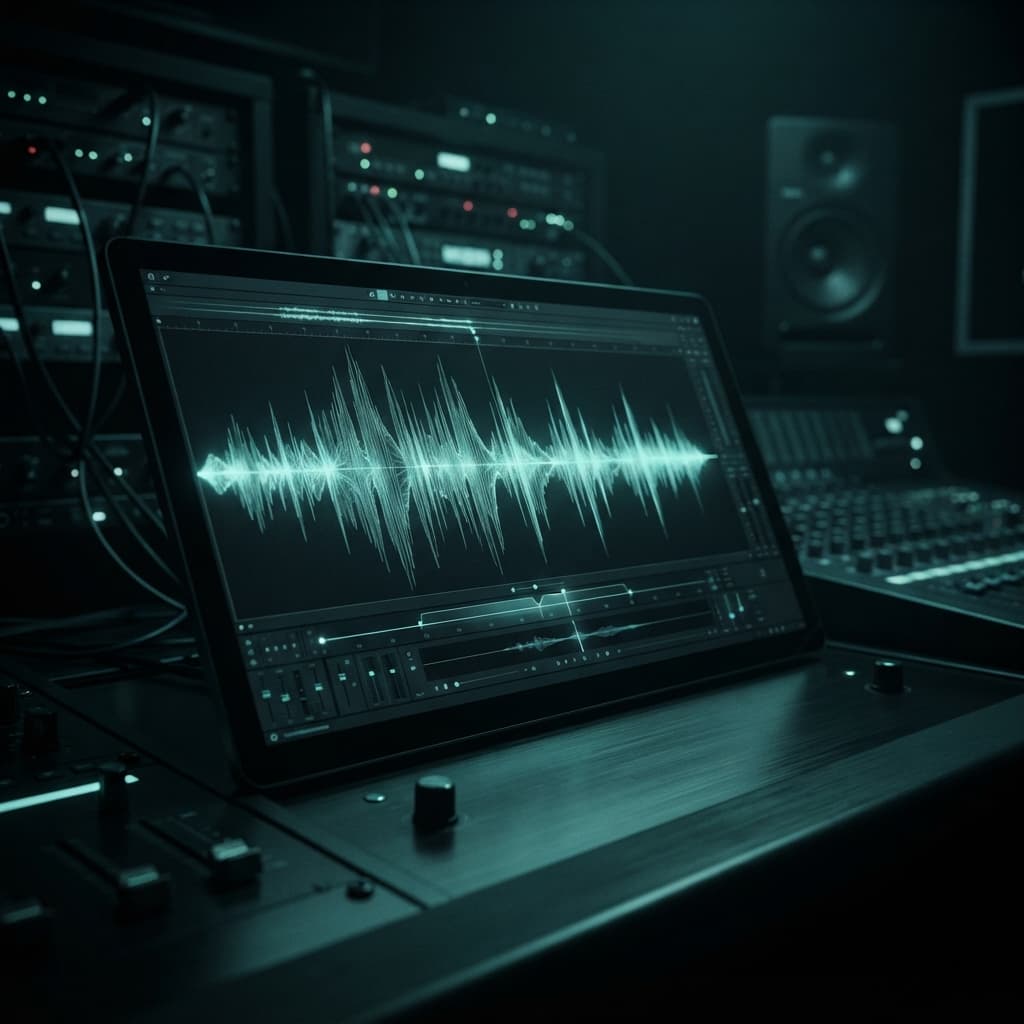
Die Wellenform ist ein Diagramm, in dem die Zeit horizontal und die Lautstärke des Schalls in jedem Moment vertikal dargestellt ist. Auf den ersten Blick sieht das wie eine dekorative Visualisierung aus, aber in der Praxis ist es der schnellste Weg, problematische Stellen in der Aufnahme zu finden, ohne sie vollständig anhören zu müssen.
Ein Knacken oder ein fremder Ton ist auf der Welle als scharfer, kurzer Ausschlag vor dem gleichmäßigen Sprechen sichtbar. Eine lange Pause erscheint als flacher, fast null Bereich zwischen zwei Sprachschwankungen. Der Moment, in dem Sie versehentlich einen Satz neu begonnen haben, zeigt sich als zwei fast identische Wellenformen hintereinander. Ein erfahrener Toneditor orientiert sich genau an solchen visuellen Mustern und hört nicht die gesamte Aufnahme ab, um nach einem Defekt zu suchen – und auch der normale Telematic-Nutzer hat Zugang zu demselben Arbeitsprinzip, jedoch ohne sich mit professioneller Audio-Editing-Software auseinandersetzen zu müssen.
Was Sie direkt im Editor mit der Aufnahme tun können
Der Audio-Editor basiert auf der Bearbeitung von Klang direkt im Browser – das bedeutet, dass Änderungen sofort angewendet werden, ohne auf das Hochladen der Datei auf den Server und zurück zu warten. Der grundlegende Funktionsumfang deckt die meisten typischen Situationen beim selbstständigen Aufnehmen von Voiceovers ab:
- Zuschneiden und Ausschneiden von Abschnitten – Entfernen des einleitenden "Ähm", einer zufälligen Pause mitten im Satz oder eines misslungenen Takes, ohne den Rest der Aufnahme zu berühren.
- Neuausgabe vom Mikrofon direkt über der bestehenden Aufnahme – Wenn ein bestimmter Abschnitt nicht gelungen ist, muss nicht die gesamte Szene neu aufgenommen werden.
- Rückgängigmachen von Aktionen – Sie können frei mit Bearbeitungen experimentieren, ohne Angst zu haben, die ursprüngliche Aufnahme unwiderruflich zu ruinieren: Jede Aktion kann genauso rückgängig gemacht werden wie in einem Texteditor.
- Reinigung des Klangs – Glättung von Hintergrundgeräuschen und Anpassung der Aufnahmeparameter, damit die Stimme gleichmäßiger und näher am Studio-Klang wirkt.
Ein wichtiger Punkt, über den viele bei der selbstständigen Aufnahme stolpern: Wenn die Stimme nach der grundlegenden Bearbeitung zu "gedämpft" oder unnatürlich "flach" klingt, liegt das fast immer nicht am Mikrofon, sondern an einer zu aggressiven Rauschunterdrückung. Daher ist die Reinigung der Aufnahme in Telematic nicht eindimensional, sondern anpassbar.
Drei Stufen der Reinigung und wann welche zu wählen ist
Die Bearbeitung der Stimme vor der endgültigen Zusammenstellung der Szene ist in drei Modi verfügbar, und der Unterschied zwischen ihnen ist kein technisches Detail, sondern eine Entscheidung, die bewusst je nach Aufnahmebedingungen getroffen werden sollte.
Sanfte Bearbeitung – der Standardmodus, der für die meisten Heimaufnahmen geeignet ist: leichte Lautstärkeanpassung und sanfte Rauschreinigung ohne Risiko, die Natürlichkeit der Stimme zu "drücken". Wir verwenden diesen Modus für unsere eigenen Aufnahmen in den meisten Fällen, genau weil er am seltensten den Klang der Stimme beeinträchtigt und die Sprache nicht in den charakteristischen "robotischen" Klang verwandelt, der manchmal nach zu starker Rauschunterdrückung auftritt.
Vollständige Bearbeitung eignet sich für Aufnahmen mit deutlich hörbarem Hintergrundrauschen – das Brummen der Lüftung, entfernte Geräusche von draußen, das Summen von Geräten im Raum. Hier arbeitet das System aggressiver, und das ist ein gerechtfertigter Preis, um unerwünschte Geräusche loszuwerden, selbst wenn der Klang der Stimme dabei etwas an Natürlichkeit verliert.
Keine Bearbeitung macht Sinn, wenn die Aufnahme ursprünglich mit guter Ausrüstung in einem ruhigen Raum gemacht wurde – in diesem Fall beseitigt zusätzliche Bearbeitung nicht das Problem, sondern schafft es dort, wo es nicht vorhanden war, indem sie die ohnehin schon klare Stimme leicht "verwässert".
Praktisches Szenario: Wir bringen die Aufnahme auf die gewünschte Qualität
Stellen wir uns eine typische Situation vor: Sie haben ein Voiceover für eine Szene mit einem gewöhnlichen Kondensatormikrofon zu Hause aufgenommen, ohne akustische Behandlung des Raumes. Auf der Wellenform sind sofort zwei Knack-Ausschläge am Anfang sichtbar – diese können Sie buchstäblich mit ein paar Klicks ausschneiden, indem Sie einen kurzen Abschnitt markieren und ihn entfernen. Danach ist ein leichtes Brummen im Hintergrund hörbar – hier sollten Sie zunächst die sanfte Bearbeitung ausprobieren und das Ergebnis anhören: Wenn das Brummen verschwunden ist und die Stimme nicht an Natürlichkeit verloren hat, ist das ausreichend.
Wenn das Brummen nach der sanften Bearbeitung immer noch hörbar ist, macht es Sinn, auf die vollständige Bearbeitung umzuschalten – ja, der Klang wird etwas weniger "lebendig", aber das Hintergrundrauschen im Bild verrät eine unprofessionelle Aufnahme viel stärker als ein kleiner Verlust an Natürlichkeit des Klangs. Und erst danach, wenn ein bestimmter Abschnitt des Satzes nicht überzeugend klingt, kann er punktuell mit dem Mikrofon neu aufgenommen werden, ohne den Rest der Spur zu berühren – das ist der Fall, in dem man nicht die gesamte Szene neu aufnehmen muss wegen eines einzigen misslungenen Satzes.
Fazit
Der Audio-Editor auf Wellenform ist die Antwort auf eine sehr praktische Frage: Was tun mit der eigenen Live-Aufnahme in einem System, in dem die restliche Vertonung automatisch synthetisiert wird und standardmäßig gleichmäßig klingt. Anstatt den Benutzer entweder mit unvollkommenem Klang leben zu lassen oder ihn in einen externen professionellen Editor zu zwingen, bietet Telematic genügend Werkzeuge direkt am Aufnahmeort: das Problem auf der Welle sehen, es ausschneiden, punktuell neu aufnehmen und den erforderlichen Reinigungsgrad an die spezifischen Aufnahmebedingungen anpassen. Die endgültige Stimme im Video klingt dabei genau so klar, wie es für die spezifische Szene wirklich nötig ist – ohne unnötige Arbeit und ohne den obligatorischen Besuch eines separaten Audio-Spezialisten.